
L’antivirus est la brique la plus visible de MDE, et c’est souvent celle qui est le moins bien configurée. Pas parce que les paramètres sont compliqués, mais parce qu’on hérite de configurations issues d’anciens antivirus, parce que les exclusions ne sont jamais réévaluées, et parce que la protection cloud est laissée sur ses valeurs par défaut alors qu’elle fait l’essentiel du travail moderne.
Cet épisode pose une configuration antivirus complète, postes de travail et serveurs, avec une logique d’exclusions maîtrisée.
Ce que fait Windows Defender aujourd’hui
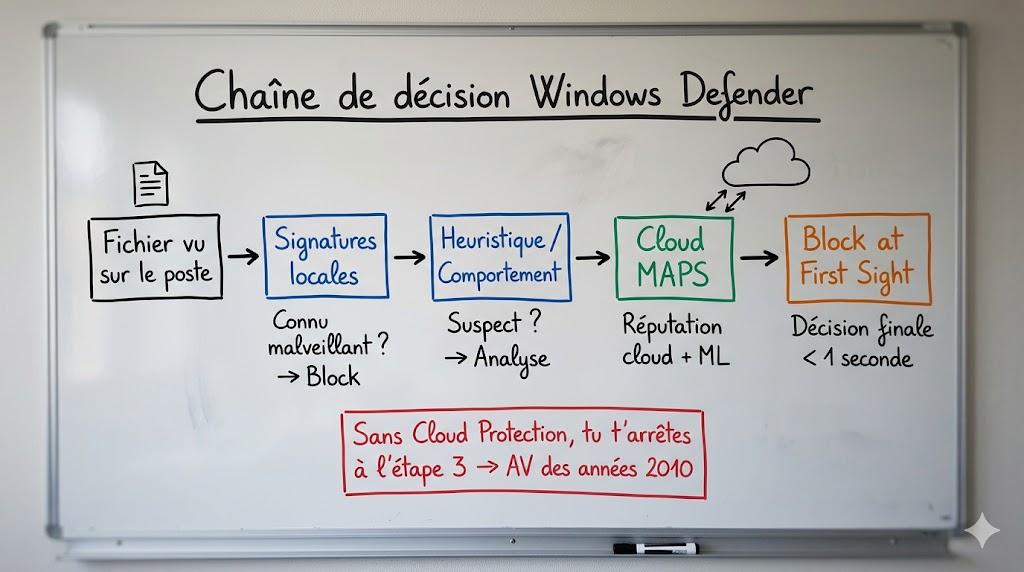
Windows Defender Antivirus dans MDE ne se résume plus à la détection par signatures. Il combine plusieurs moteurs qui fonctionnent en parallèle :
- Détection par signatures : la base historique, mise à jour plusieurs fois par jour
- Détection heuristique et comportementale : analyse des comportements suspects au runtime
- Protection cloud (Microsoft Advanced Protection Service, ou MAPS) : consultation en temps réel de la télémétrie Microsoft pour évaluer des fichiers inconnus en quelques centaines de millisecondes
- Machine learning local et cloud : modèles entraînés sur la télémétrie globale pour détecter des variantes non signées
- Block at First Sight : blocage de fichiers nouvellement vus, basé sur la décision cloud avant même que la signature soit publiée
La protection cloud n’est pas une option de confort. Sans elle, Windows Defender perd la majorité de ses capacités modernes de détection. Désactiver la protection cloud, c’est revenir à un antivirus de 2010.
Le mode actif et le mode passif
Avant de configurer quoi que ce soit, il faut comprendre dans quel mode Windows Defender tourne sur tes machines.
Mode actif : Windows Defender est l’antivirus principal. Il scanne en temps réel, met à jour ses signatures, applique les remédiations.
Mode passif : un autre antivirus est installé et déclaré comme antivirus principal. Windows Defender reste présent mais ne scanne plus en temps réel. Il continue à remonter de la télémétrie pour l’EDR si MDE P2 est activé, mais il ne bloque rien.
Mode désactivé : Windows Defender est complètement désactivé, généralement via une GPO ou un script. Cas problématique : la machine n’a aucune protection antivirus Microsoft, et MDE ne peut pas appliquer ses policies.
Sur les postes de travail, Windows Defender doit être en mode actif sauf cas très spécifique. Sur les serveurs, c’est plus nuancé : si tu as un antivirus tiers sur certains serveurs métier (par exemple un AV embarqué dans une solution applicative), Windows Defender peut rester en mode passif sur ces serveurs. Sur tous les autres serveurs, mode actif.
Vérifier le mode depuis PowerShell :
Get-MpComputerStatus | Select-Object AMRunningMode
Les valeurs possibles : Normal (actif), Passive, EDR Block, SxS Passive Mode.
Les paramètres de protection cloud
Trois paramètres pilotent la protection cloud. C’est la première chose à configurer correctement.
Allow Cloud Protection : autorise la machine à consulter le service cloud Microsoft. Valeur : Allowed. Sans ça, rien ne fonctionne en cloud.
Cloud Block Level : niveau d’agressivité du blocage cloud. Valeurs :
Not ConfiguredouDefault: équilibré, faible taux de faux positifsHigh: recommandé. Bloque plus agressivement, sur la base de réputation cloudHigh Plus: ajoute des mesures de protection supplémentaires, dont des scans plus longsZero Tolerance: bloque tout fichier inconnu, taux de faux positifs élevé, non recommandé en production
Pour cette série, on utilise High sur le catch-all et la production, High Plus sur le groupe pilote pour identifier les éventuels faux positifs avant rollout.
Cloud Extended Timeout : temps maximum pendant lequel Windows Defender attend une réponse du cloud avant de prendre sa décision localement. Valeur par défaut : 0 seconde (timeout standard de 10 secondes). Valeur recommandée : 50 secondes, ce qui permet aux fichiers d’être pleinement analysés dans le cloud avant exécution.
Submit Samples Consent : autorise l’envoi d’échantillons à Microsoft pour analyse. Valeurs :
Send safe samples automatically: recommandé. Envoie automatiquement les fichiers qui ne contiennent pas de données utilisateur (binaires, scripts)Send all samples automatically: envoie aussi les fichiers qui peuvent contenir des données utilisateur. À utiliser uniquement si tu n’as pas de contraintes RGPD ou conformité spécifiquesAlways prompt: demande à l’utilisateur. Inutile dans un contexte managéNever send: casse une partie de la chaîne cloud. À éviter sauf contrainte forte
Pour la majorité des tenants français, Send safe samples automatically est le bon compromis.
La protection temps réel
Quelques paramètres à vérifier explicitement, même s’ils sont actifs par défaut sur les installations standard.
| Paramètre | Valeur | Commentaire |
|---|---|---|
| Allow Realtime Monitoring | Allowed | Protection temps réel active |
| Allow Behavior Monitoring | Allowed | Détection comportementale active |
| Allow IOAV Protection | Allowed | Scan des téléchargements et pièces jointes |
| Allow Script Scanning | Allowed | Scan des scripts (PowerShell, JScript, VBScript) |
| Allow On Access Protection | Allowed | Scan à l’accès aux fichiers |
| Disable Catchup Quick Scan | Disabled | Lance un scan rapide si plusieurs scans planifiés ont été manqués |
| Disable Catchup Full Scan | Disabled | Idem pour le scan complet |
Sur les serveurs avec une charge IO intense (bases de données, fichiers), tu peux ajuster le comportement des scans pour ne pas impacter les performances, mais sans jamais désactiver la protection temps réel.
La gestion des exclusions
C’est le point qui mérite le plus d’attention. Les exclusions antivirus sont la première porte d’entrée d’un attaquant qui a déjà un pied dans le système : une exclusion sur C:\Temp\ permet d’y déposer n’importe quel binaire et de l’exécuter sans qu’il soit scanné.
Les types d’exclusions
Windows Defender propose plusieurs types d’exclusions :
- Chemin : un dossier ou un fichier spécifique
- Extension : tous les fichiers d’une extension donnée
- Processus : les fichiers ouverts par un processus spécifique ne sont pas scannés
Les exclusions sont héritées et fusionnées si plusieurs policies définissent des exclusions. C’est pourquoi le catch-all ne doit pas en contenir : les exclusions doivent être justifiées et tracées.
Les exclusions à éviter absolument
Voici des exclusions vues régulièrement en audit et qui sont presque toujours problématiques :
C:\Program Files\*: trop large, expose tous les binaires d’applicationC:\Windows\Temp\*: dossier d’écriture exécutable accessible à de nombreux processusC:\Users\*\AppData\Local\Temp\*: cible classique des stagers et droppers- Exclusions sur des extensions génériques (
.exe,.dll,.ps1) - Exclusions sur des partages réseau entiers
- Exclusions héritées d’un ancien antivirus sans réévaluation
Si tu trouves ce type d’exclusion dans un tenant audité, c’est presque toujours à supprimer.
Les exclusions légitimes
Microsoft publie des listes d’exclusions recommandées pour des rôles serveurs spécifiques : Exchange, SQL Server, Hyper-V, contrôleurs de domaine, IIS, SCCM. Ces listes sont documentées et à jour : Liste d’exclusions automatiques pour Windows Server.
Bonne nouvelle : sur Windows Server 2016 et plus récent, Windows Defender applique automatiquement les exclusions liées aux rôles serveurs installés. Tu n’as donc pas besoin de pousser explicitement la liste des exclusions Exchange si le rôle Exchange est détecté. Cette fonctionnalité s’appelle Automatic Exclusions et est activée par défaut.
Tu peux la désactiver via le paramètre Disable Auto Exclusions = Enabled si tu préfères gérer toi-même les exclusions de manière explicite et tracée. Pour des serveurs critiques en environnement régulé, c’est un choix défendable : tu sais exactement ce qui est exclu, ça apparaît dans tes policies, et tu peux l’auditer.
La règle pratique
Toute exclusion doit avoir :
- Une justification documentée (ticket, demande applicative, recommandation Microsoft)
- Une revue tous les six mois pour vérifier qu’elle est toujours nécessaire
- Un périmètre le plus étroit possible (chemin précis plutôt qu’un dossier parent)
- Un usage du type Processus plutôt que Chemin quand c’est possible (l’exclusion par processus est plus restrictive)
flowchart TD
    A[Un processus déclenche une alerte<br/>ou est bloqué par l'antivirus] --> B{Le comportement bloqué<br/>est-il légitime ?}
    B -->|Non| C[Ne pas créer d'exclusion<br/>Investiguer le processus]
    B -->|Oui| D{La règle qui bloque<br/>est-elle une règle ASR ?}
    D -->|Oui| E["Exclusion ASR par règle<br/>(ASR Only Per Rule Exclusions)<br/>GUID de la règle + chemin du processus"]
    D -->|Non — c'est l'antivirus| F{Peut-on cibler<br/>un processus précis ?}
    F -->|Oui| G["Exclusion par processus<br/>Type : Process<br/>Périmètre le plus restrictif"]
    F -->|Non| H{Peut-on cibler<br/>un chemin précis ?}
    H -->|Oui| I["Exclusion par chemin<br/>Type : Path — dossier le plus précis possible"]
    H -->|Non| J["Exclusion par extension<br/>Type : Extension — dernier recours"]

    G --> K[Documenter : justification + ticket<br/>Revue planifiée dans 6 mois]
    I --> K
    J --> K
    E --> K

    style C fill:#ffd4d4
    style K fill:#d4f4d4
La structure des policies pour cette série
Le modèle d’exclusivité posé à l’épisode 4 se traduit ici par cinq policies antivirus, toutes autosuffisantes. Chaque policy contient l’intégralité de la configuration nécessaire à son périmètre, sans dépendance implicite à une autre policy.
| Policy | Cible Intune | Contenu |
|---|---|---|
| MDE-AV-CatchAll | All Devices + filtre Windows + exclusion des 6 groupes | Configuration AV complète et autosuffisante minimale, sans exclusions, pour les machines orphelines |
| MDE-AV-Workstations-Production | Include MDE-Production-Workstations + Exclude Wave1 WS, Wave2 WS | Configuration AV complète orientée postes (scans planifiés, ajustements CPU, exclusions postes éventuelles) |
| MDE-AV-Servers-Production | Include MDE-Production-Servers + Exclude Wave1 Srv, Wave2 Srv | Configuration AV complète orientée serveurs (Cloud Extended Timeout 50s, ajustements CPU faibles, scans hors heures) |
| MDE-AV-Workstations-Pilot | Include Pilot-WS-Wave1 et Pilot-WS-Wave2 | Identique à la production postes, avec Cloud Block Level monté à High Plus |
| MDE-AV-Servers-Pilot | Include Pilot-Srv-Wave1 et Pilot-Srv-Wave2 | Identique à la production serveurs, avec Cloud Block Level monté à High Plus |
Cette structure peut paraître redondante. Elle est volontairement redondante : chaque policy est autosuffisante. La policy pilote n’est pas un delta par rapport à la production, c’est une policy complète. Si tu veux retirer une couche, tu sais exactement ce que ça enlève.
Vérification après déploiement
Après application, sur un poste cible :
Get-MpPreference | Select-Object `
  DisableRealtimeMonitoring, `
  MAPSReporting, `
  CloudBlockLevel, `
  CloudExtendedTimeout, `
  SubmitSamplesConsent, `
  ExclusionPath, `
  ExclusionExtension, `
  ExclusionProcess
Tu dois voir :
DisableRealtimeMonitoring : FalseMAPSReporting : Advanced(équivalent à Allow Cloud Protection)CloudBlockLevel : 4(correspond à High)CloudExtendedTimeout : 50SubmitSamplesConsent : 1(Send safe samples automatically)
Les listes d’exclusions doivent correspondre exactement à ce que tu as poussé via Intune. Si tu vois des entrées inconnues, trace l’origine : exclusion locale héritée, GPO ancienne, ou autre policy Intune obsolète.
Récapitulatif
Tu as maintenant :
- Une compréhension des moteurs de Windows Defender modernes et du rôle central de la protection cloud
- Une distinction claire entre les paramètres globaux (toujours actifs) et les exclusions (à justifier)
- Une structure de policies par cible : catch-all pour les orphelins, production pour les machines identifiées, pilote en superposition pour les machines de test
- Une méthode pour traquer les exclusions héritées qui ne sont plus justifiées
L’épisode suivant traite du firewall Windows : profils réseau, règles de base et logique d’application.