
Un rapport instantané qui dresse, pour un ou plusieurs utilisateurs, la liste des sites auxquels ils ont accès et l’étendue de cet accès (site complet vs quelques éléments, accès direct vs via des groupes). Disponible dans SharePoint Admin Center au sein de Data access governance (DAG), avec SharePoint Advanced Management / SharePoint Premium. 1
À quoi sert ce rapport ?
Dans la pratique, les accès évoluent au fil des projets, des partages ponctuels et des mouvements de personnel. On perd vite la trace de ce qu’un utilisateur voit réellement. Ce rapport encapsule l’état des permissions à un instant donné et distingue l’accès au site entier des partages au niveau fichier/dossier. Il est particulièrement pertinent avant l’attribution d’une licence Copilot, ou lors d’un départ / changement de département, quand il faut remettre les accès au propre.
Comment l’exécuter (admin center)
Depuis le SharePoint Admin Center : Reports → Data access governance → Site permissions for users → Create report. On ajoute les utilisateurs concernés, on choisit le périmètre (SharePoint ou OneDrive), on nomme le rapport, puis Create and run. Le statut indique quand la génération est terminée. Les données reflètent l’état observé jusqu’à 48 h avant la génération ; il est possible de relancer un rapport tous les 30 jours, avec une limite de 5 rapports simultanés.
Points importants :
- Les données peuvent dater de jusqu’à 48 heures au moment de la génération.
- Maximum 5 rapports simultanés, exécutable tous les 30 jours.
Consultation & export
La page du rapport affiche, pour chaque utilisateur, la liste des sites accessibles et la portée de l’accès (entier, partiel), en précisant si l’autorisation est directe ou héritée via des groupes. Côté export, on récupère un CSV par utilisateur ou un ZIP contenant les CSV pour l’ensemble des comptes inclus.
- Téléchargements :
- CSV pour l’utilisateur sélectionné (limite 1 million de sites).
- Detailed report : ZIP contenant les CSV pour tous les utilisateurs du rapport (depuis la page du rapport ou la liste des rapports).
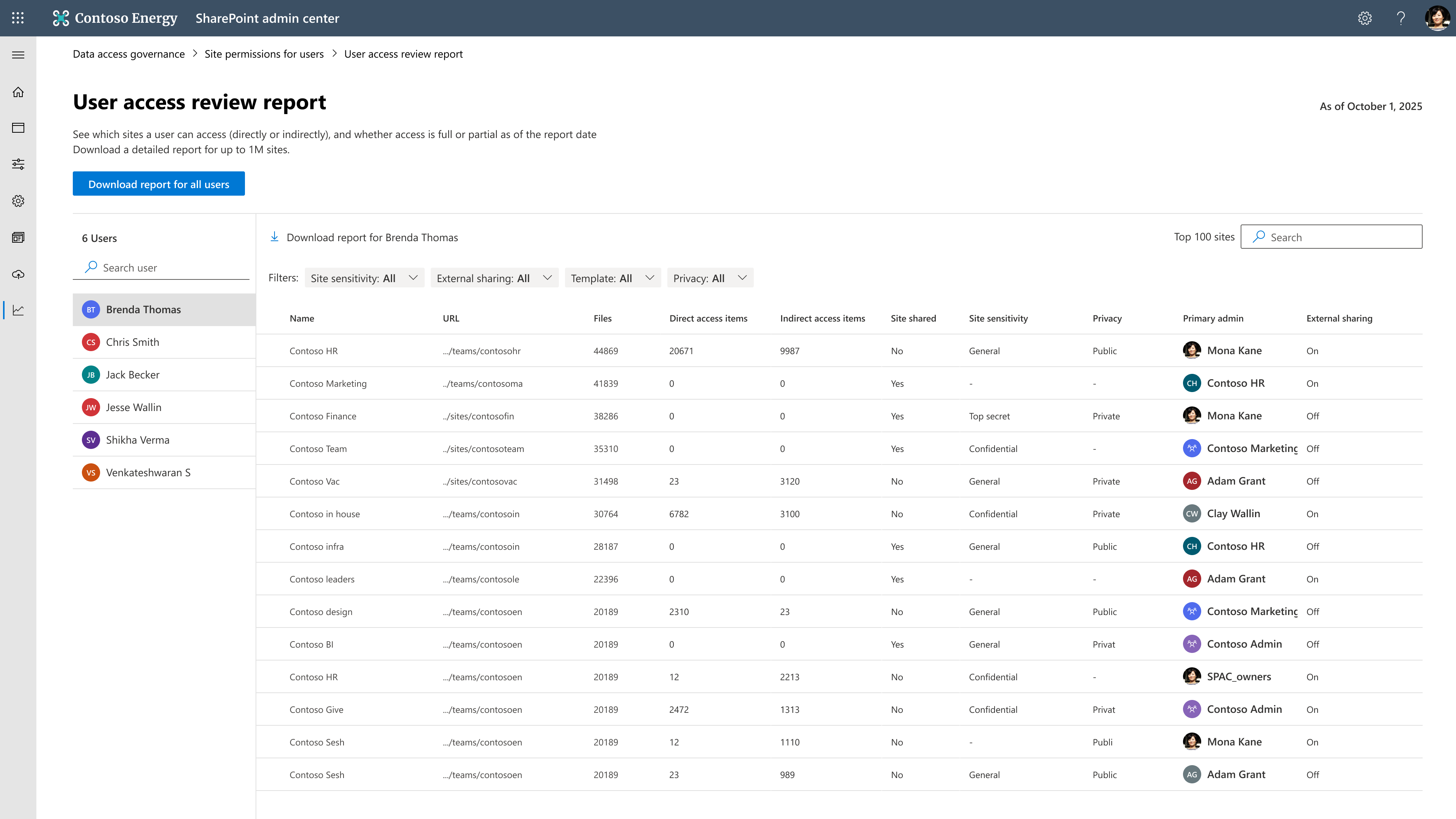
Données fournies (aperçu des colonnes)
Le CSV agrège des métadonnées de site (ID, nom, URL, modèle, admin primaire), des paramètres de partage (invités externes, confidentialité du site), la sensibilité (label appliqué), des volumétries (fichiers), et des compteurs d’items partagés directement ou indirectement avec l’utilisateur. Il inclut aussi les identifiants Entra ID et l’UPN de l’utilisateur, plus la date de **.
Pré‑requis & disponibilité
- Licences : licence Microsoft 365 / Office 365 (E1/E3/E5/A5) et soit au moins une licence Copilot (qui donne accès aux fonctionnalités SharePoint Advanced Management nécessaires), soit la licence SharePoint Advanced Management en achat autonome.
- Déploiement : la fonctionnalité « permissions par utilisateur » est annoncée dans le Message Center (Roadmap ID 492621) et déployée entre mi‑décembre 2025 → mi‑janvier 2026 au niveau mondial.
Mon regard de RSSI : où ce rapport apporte du ROI immédiat
1) Hygiène avant Copilot
Copilot élargit les surfaces de découverte de contenu. Avant d’activer une licence, passez chaque compte au crible avec ce rapport :
- Objectif : éviter que Copilot « révèle » par inadvertance des documents sur‑partagés.
- Action : sur les sites à forte exposition (accès très large, liens « Anyone », invités), enclenchez Restricted Access Control (RAC) pour resserrer l’accès sur un groupe dédié, puis faites une Site Access Review auprès des propriétaires pour ajuster les droits.
2) Processus JML (Joiner/Mover/Leaver)
- Joiner : vérifier que l’utilisateur n’hérite que des groupes attendus (pas d’ajouts manuels intempestifs).
- Mover : tracer les sites abandonnés et sites à rejoindre selon le nouveau périmètre ; retirer systématiquement les accès indirects historiques.
- Leaver : à J+0 exporter le rapport et purger les accès (groupes, liens, partages directs). Conserver l’export dans le dossier d’audit associé au départ de l’utilisateur.
3) Assainir les écarts « groupes vs partage direct »
- Prioriser les groupes (SharePoint/M365 group) plutôt que les partages directs sur items ; ce rapport met en évidence les comptages d’items partagés qui dérivent au fil du temps.
- Quick wins : convertir les partages individuels récurrents en groupes + politique de partage plus stricte sur les sites concernés (et formation des propriétaires).
4) Gouvernance opérationnelle
- Fréquence : intégrer ce rapport dans votre revue trimestrielle des accès (baseline « snapshot »), en le complétant par les activity reports (liens de partage, EEEU) en mensuel pour capter les dérives.
- Remédiation collaborative : privilégier la Site Access Review afin d’impliquer les métiers, puis appliquer RAC là où le risque est élevé sans bloquer l’activité.
Conseils pratiques
- Nommer les rapports par périmètre et motif :
DAG-UsersPerms_Offboarding-Dec2025. - Limiter les faux‑positifs : tenir compte du décalage possible (≤ 48 h et planifier la génération après vos changements majeurs de permissions.
- Documenter les exceptions : (partages item‑level justifiés, besoins temporaires).
- Archiver les ZIP détaillés dans un espace d’audit avec horodatage (chaîne de preuves).
Ressources officielles
- Site permissions for users (snapshot report) — documentation Microsoft Learn. 1
- Data access governance reports (vue d’ensemble, licences, actions RAC & Site Access Review) — Microsoft Learn. 2
En résumé
Ce rapport réduit drastiquement le temps d’analyse des accès par utilisateur et cadre la remédiation. Employé avant Copilot et dans vos cycles de vie d’un collaborateur et de son identité, il devient un levier concret de maîtrise des risques de sur‑partage dans SharePoint/OneDrive.
Annexe : description du rapport au format CSV
| Column | Description |
|---|---|
| TenantID | GUID identifiant l’organisation |
| Site ID | GUID identifiant le site |
| Site Name | Nom du site |
| Site URL | URL du site |
| Site Template | Type de site (ex. : site de communication, site d’équipe, site d’équipe — sans groupe Microsoft 365, autres) |
| Primary admin | Administrateur du site marqué comme Primary dans la page Active sites |
| Primary admin email | Adresse e‑mail de l’administrateur principal du site |
| ExternalSharing | Indique si le contenu peut être partagé avec des invités externes (Oui/Non) |
| Site Privacy | Pour les sites d’équipe connectés à Microsoft 365 : niveau de confidentialité du groupe (Public/Privé) |
| Site Sensitivity | Étiquette de sensibilité appliquée au site |
| Files | Nombre approximatif de fichiers présents sur le site |
| Is site shared | Indique si l’utilisateur appartient à un ou plusieurs groupes SharePoint avec accès au niveau site (Oui/Non) |
| Items with direct access count | Nombre de fichiers/dossiers partagés directement avec l’utilisateur |
| Items with indirect access count | Nombre de fichiers/dossiers accessibles indirectement via l’appartenance à un groupe |
| Microsoft Entra object ID | GUID identifiant l’utilisateur dans Microsoft Entra |
| User principle name | Nom principal de l’utilisateur (UPN) dans Microsoft Entra |
| Display name | Nom tel qu’affiché dans les expériences de sélection/recherche de personnes |
| Report Date | Date/heure de génération du rapport (les changements peuvent mettre jusqu’à 48 h à apparaître) |